
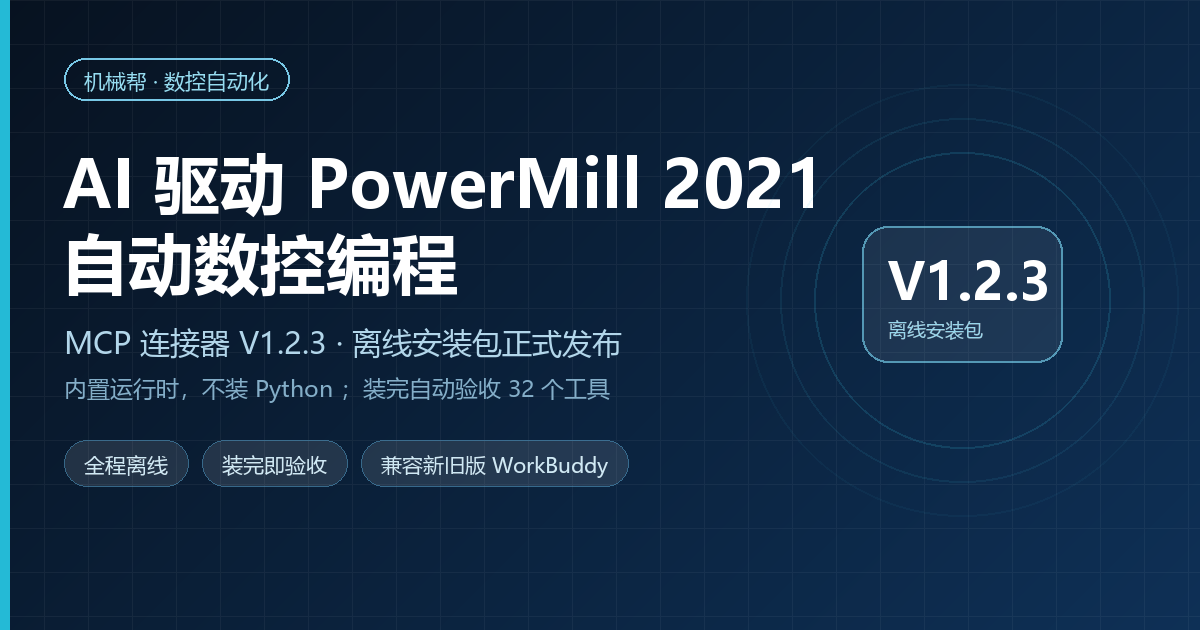
V1.2.3 没有加新工具,只做一件事:让别人电脑上也能一次装对。
前几版是把 MCP 服务端源码打包发出去,对方要先装 Python、建虚拟环境、pip 装依赖、手写 mcp.json,任何一个环节出错都表现为"WorkBuddy 里看不到连接器"。V1.2.3 换成了离线一体化安装包:双击、四页、三分钟,装完自己验收,连不上就明说连不上。
一、新版功能与更新说明
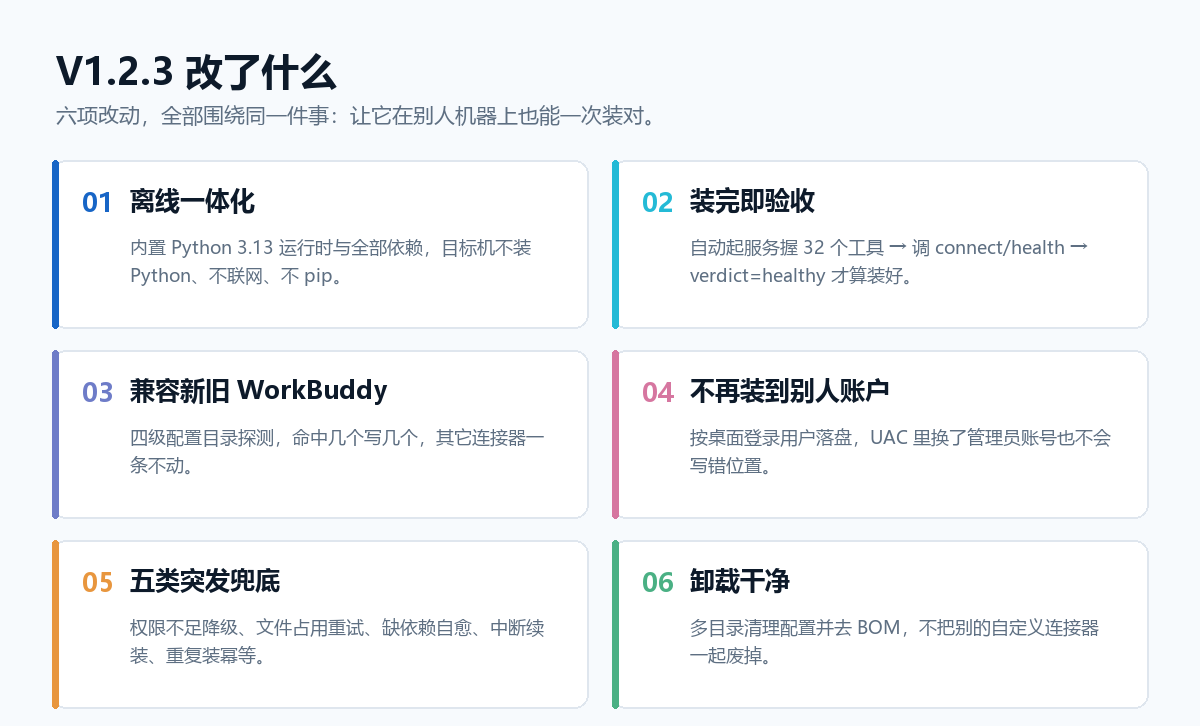
六项改动,全部围绕同一件事:把"装不成"的每一种可能都堵上。
1. 离线一体化:目标机不需要 Python
安装包内置了 CPython 3.13.14 运行时和全部依赖(mcp / pydantic / pywin32),安装文件 51.6 MB。连接器启动时用的就是这个内置解释器(runtime\python.exe 拉起 app\run_server.py),跟系统里装没装 Python、装了几个版本都无关。
整个安装过程不访问网络:不解压第三方安装器、不 pip、不校验证书。车间里那台常年连不了外网的编程电脑,现在也能装。
2. 装完立刻验收,不通过不算装好
安装器最后一步会自己起一次 MCP 服务:绕开界面、走 stdio 握手 → 数到 32 个工具 → 调 powermill_connect,再调 powermill_health,只有 verdict=healthy 才写"安装成功",否则把失败原因原样显示出来。同时它会把 PowerMill 2021 拉起来连一次,结果直接弹窗告诉你。
弹窗里还写清了最后一步:去 WorkBuddy 里点一次「信任」。这一步不点,工具调不动——过去它只写在文档里,没人看,所以现在写在结果里。
3. 同时兼容新旧两版 WorkBuddy
新版 5.x 和旧版读的是同一份 mcp.json,但配置目录不一定在同一个地方:
WORKBUDDY_CONFIG_DIR → CODEBUDDY_CONFIG_DIR → %USERPROFILE%\.workbuddy → %USERPROFILE%\.codebuddy
V1.2.3 改成四级探测:命中几个目录就写几个,已有条目一条不动,写前自动生成 mcp.json.bak-时间戳 备份,写回用不带 BOM 的 UTF-8。
BOM 这个坑值得单说:带 BOM 的 JSON 会让 WorkBuddy 直接读不出配置,表现就是所有自定义连接器一起消失。旧版的卸载脚本正好是这么写回去的,V1.2.3 一并修了。
4. 装到哪个账户,不再靠运气
V1.2.1 有个真实缺陷:标准用户装软件时,UAC 弹窗如果输入了别人的管理员账号,整个安装会落到那个管理员名下——文件在他的 %LOCALAPPDATA%,配置写进他的 .workbuddy,而真正用这台电脑的人登录后,既看不到程序,也看不到连接器。
V1.2.3 先确认"是谁在装":没提权就用当前用户;提权了就从注册表反查桌面登录用户(LastLoggedOnSAMUser → ProfileList),安装目录和 mcp.json 一律按发起安装的那个人落盘。
5. 五类突发情况,都留了退路
| 情况 | 处理方式 |
|---|---|
| 权限不足 | 自动降级为「仅为我安装」,不需要管理员权限,功能不受影响 |
| 文件被占用 | 逐文件重试,最多 4 次退避;仍失败就列出被占用的具体文件,不笼统报错 |
| 依赖缺失 | 运行时与依赖都在包里,缺了就地重铺,不联网补 |
| 安装中断 | state.json 记录阶段,重开向导从断点继续,不从头再来 |
| 重复安装 | 幂等:只增不删 + 内容戳记目录,二次启动 1.3 秒,配置是覆盖不是追加 |
6. 卸载不留尾巴
卸载会扫遍所有命中的配置目录,只摘掉自己那一条,去 BOM 写回,其它连接器原样保留;程序目录整棵删除。
V1.2.1 与 V1.2.3 对比
| 项目 | V1.2.1 | V1.2.3 |
|---|---|---|
| 目标机要装 Python | 要,且版本/架构都得对 | 不要,运行时内置 |
| 安装方式 | 解压 + 命令行 + 手写 json | 双击 exe,四页向导 |
| 装完验收 | 自己调工具试 | 自动握手 32 工具,verdict 判定 |
| WorkBuddy 版本 | 只认 .workbuddy | 新旧版四级目录全部覆盖 |
| 提权到别的账户 | 会装错位置 | 按发起安装的人落盘 |
二、安装步骤
系统要求:Windows 10 64 位、PowerMill 2021、WorkBuddy(新版旧版都行)。不需要预先安装 Python。
第 1 步:双击 exe,选择安装范围
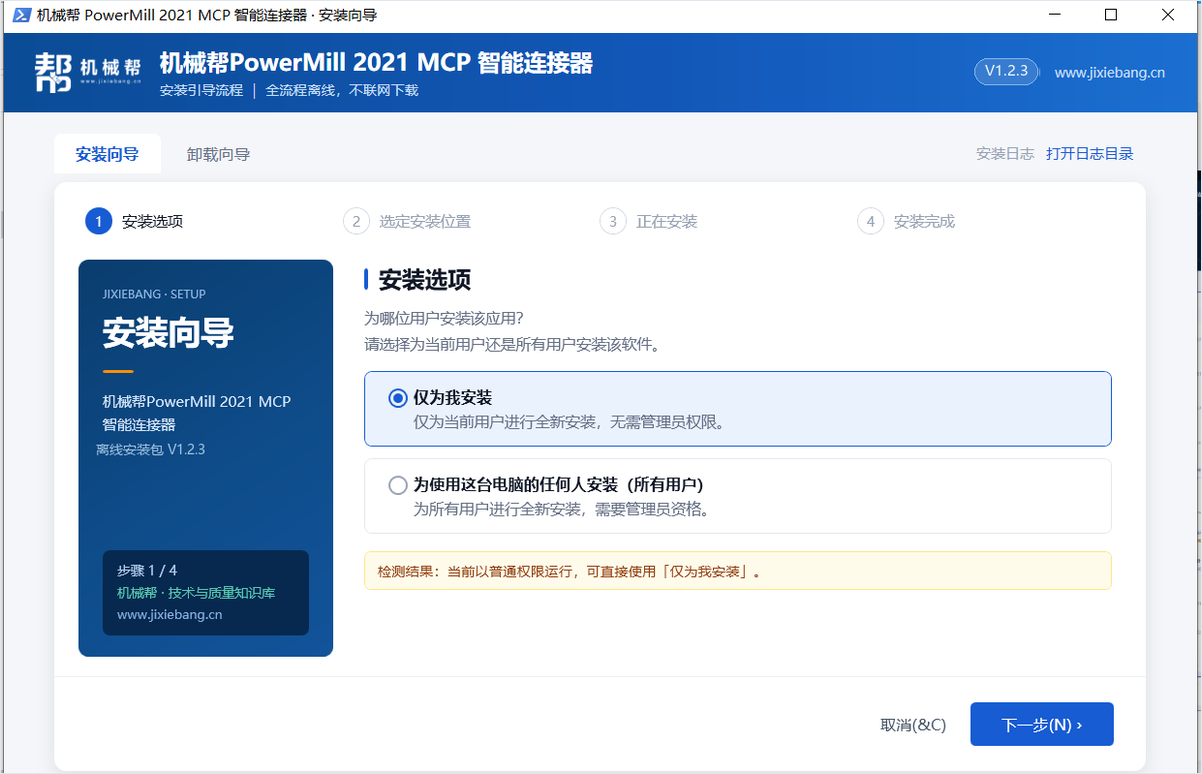
默认选中「仅为我安装」,不需要管理员权限。页面下方那行检测结果会告诉你当前账户能不能直接装。只有想给这台电脑所有用户都装上,才选第二项——那会弹 UAC。
第 2 步:确认安装位置
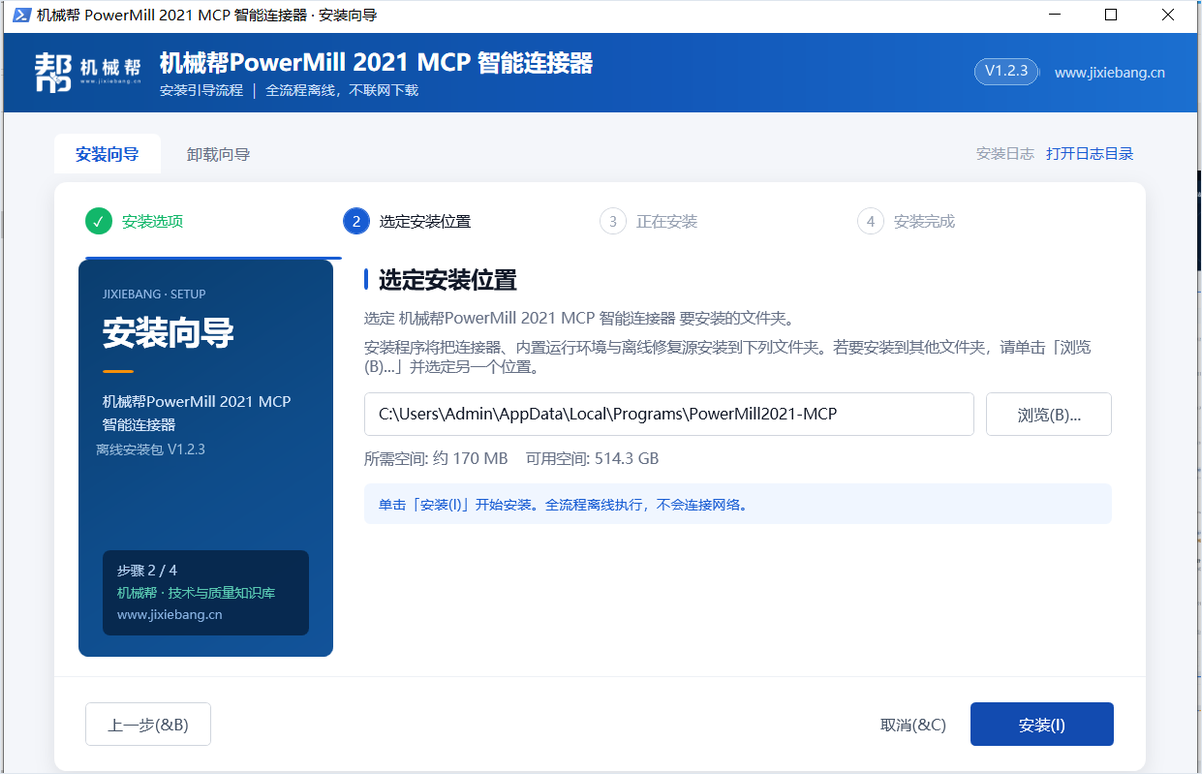
默认路径 %LOCALAPPDATA%\Programs\PowerMill2021-MCP,纯英文、无需管理员权限。过程需要约 170 MB 可用空间,装完约 77 MB。
路径别带中文。宏文件和运行状态落在这个目录下,PowerMill 的宏解析器对非 ASCII 路径不稳——写入成功、执行无声失败,这类问题最难查。
第 3 步:等它装完(约 1~2 分钟)
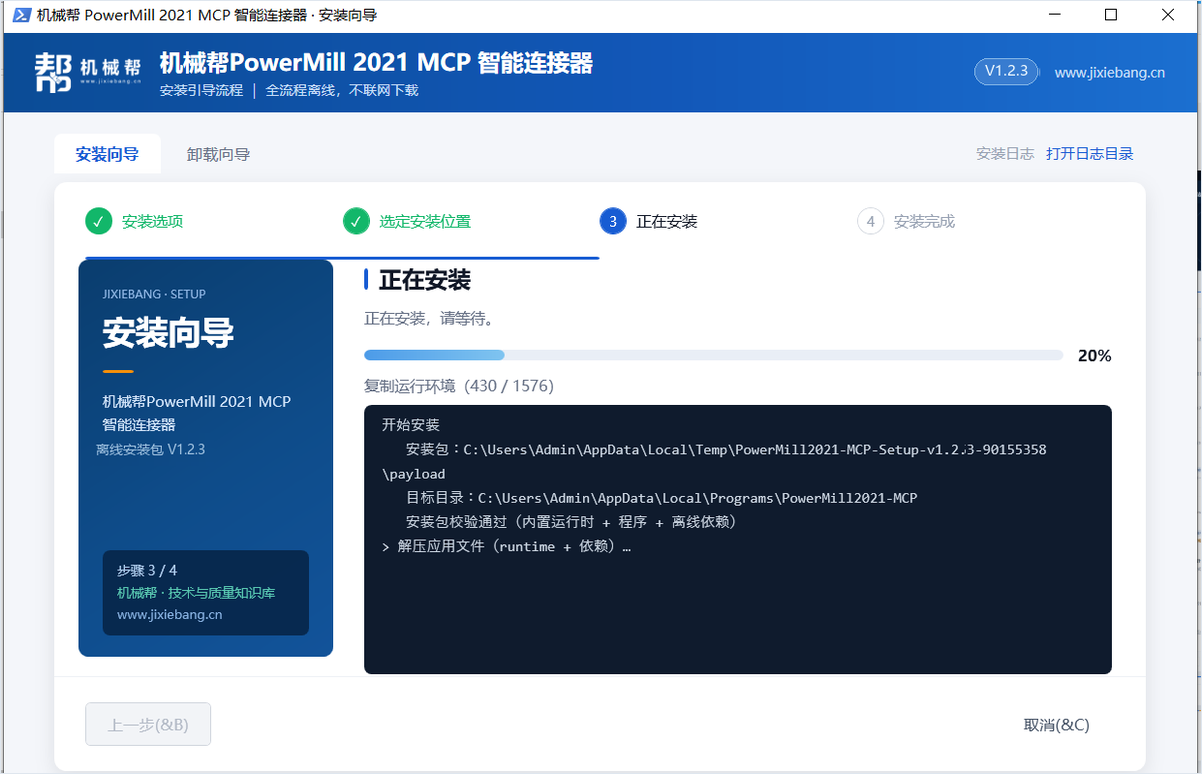
右侧是实时日志:解包校验、复制运行时、合并配置都会逐条打出来,卡在哪一步一眼能看到。中途关掉也没关系,重开向导会从断点继续。
第 4 步:看验收结果,再去 WorkBuddy 点「信任」
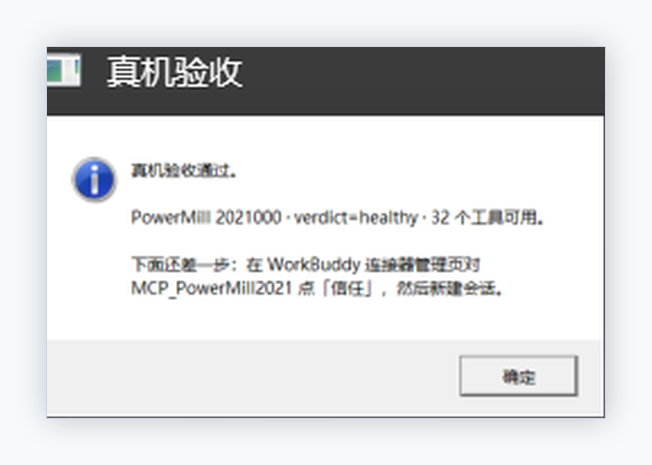
看到"真机验收通过 / verdict=healthy / 32 个工具可用",说明从 WorkBuddy 到 PowerMill 这条链路已经通了。
最后一步在 WorkBuddy 里做:托盘图标右键 → 退出 → 重新打开(点窗口右上角的 × 只是最小化到托盘,配置不会重新加载),进连接器管理页,对 MCP_PowerMill2021 点「信任」,然后新建会话。
三、演示:一句话到刀路仿真
下面两帧取自同一次演示,工程是 Banggai_HY-01.PM_DEMO:一块带两个凹腔和一圈台阶的毛坯,从建毛坯、挑刀具到算完刀路,全程由 AI 通过这个连接器下达命令。
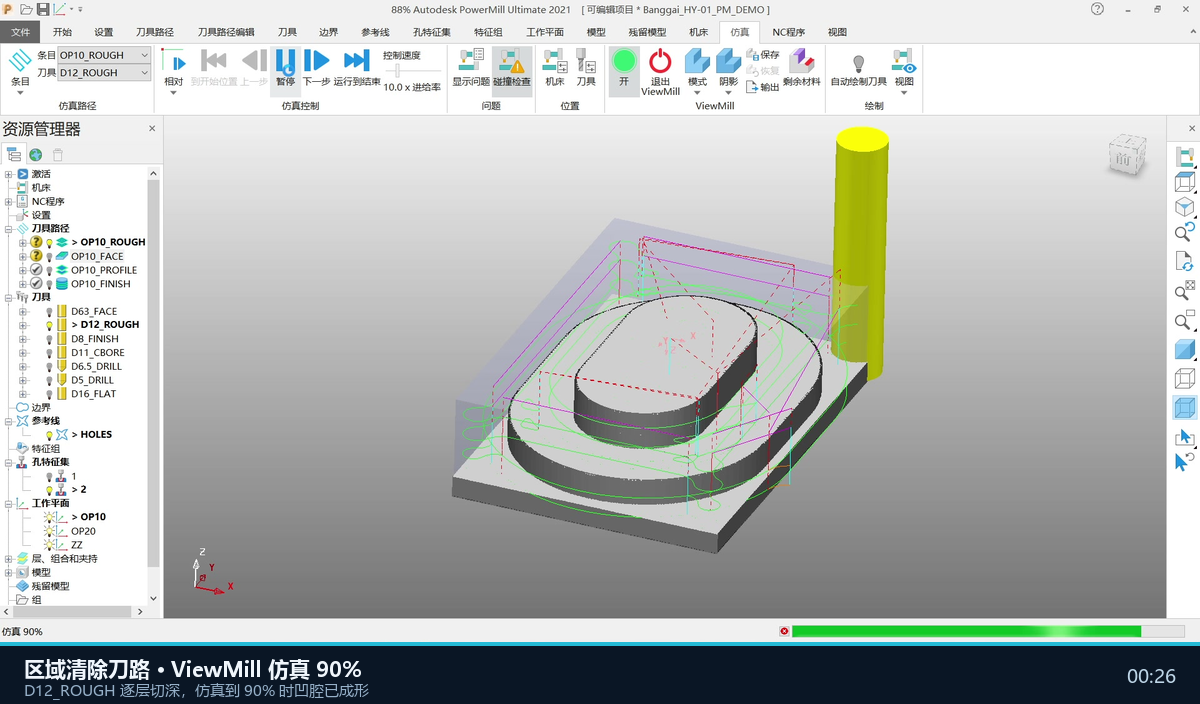
第一帧是 D12_ROUGH 区域清除仿真到 90% 的样子:黄色立铣刀逐层往下切,两个凹腔已经成形,青色和洋红的曲线是刀轨与连接。
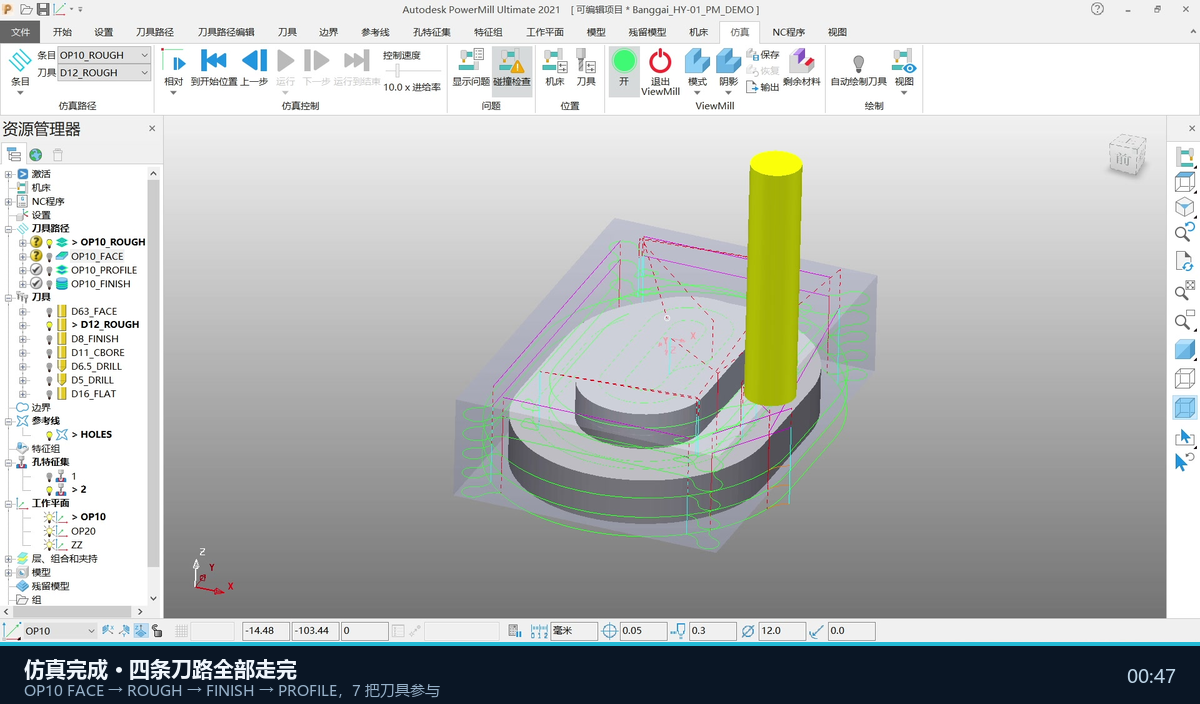
第二帧是仿真走完。左侧资源管理器里这一串名字,都是这次会话里建出来的:
刀路 4 条:
OP10_ROUGH/OP10_FACE/OP10_PROFILE/OP10_FINISH刀具 7 把:D63.FACE、D12.ROUGH、D8.FINISH、D17.CBORE、D6.5.DRILL、D5.DRILL、D16.FLAT
孔特征 1 组:
HØLES,两条钻削刀路按孔径分开走
说清边界:碰撞与过切结论、NC 内容正确性,必须人工确认后才能上机。连接器负责把命令正确、可追溯地执行到位,不替工艺员签字。
四、下载
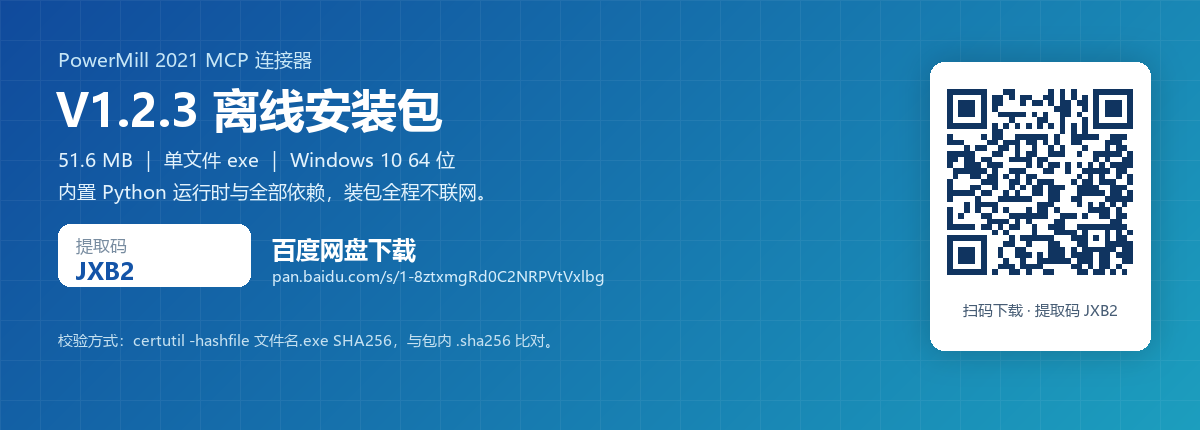
百度网盘:pan.baidu.com/s/1-8ztxmgRd0C2NRPVtVxlbg 提取码:JXB2
包内两个文件:
PowerMill2021-MCP-Setup-v1.2.3.exe51.6 MB,单文件离线安装包INSTALL_STEP_BY_STEP.md分步说明与排障清单
下载后建议校验一次(certutil -hashfile 文件名.exe SHA256):
165E50473FC66B4DF9D9A65CE9DD728266066931F72B904A7EE568CFC521478E
装不上时先看这四条
双击没反应 / 被 SmartScreen 拦:exe 没有代码签名,点「更多信息 → 仍要运行」即可。
装完 WorkBuddy 里看不到连接器:先按第 4 步彻底退出再打开;仍没有就跑安装目录下的
自检.bat,它会告诉你配置写到了哪个目录。连接报 0x80080005:WorkBuddy 与 PowerMill 的权限级别不一致(COM 的 ROT 按提权隔离),两边都普通启动,或都管理员启动。
调用卡满 300 秒:多为 UI 旁路没起来。V1.2.3 已内置 pywin32,若仍出现,跑一遍
自检.bat再重试。
遇到报错,把弹窗或日志里的 details 贴到评论区,那基本就是问题所在。
技术交流 0
参与技术交流
取消回复